


Những thói quen khiến pin điện thoại nhanh xuống cấp

Nhiều thói quen như để màn hình quá sáng, dùng mạng di động khi có Wi-Fi, cho ứng dụng chạy nền hoặc liên tục tìm sóng yếu có thể làm điện thoại tiêu thụ điện nhanh hơn. Tuy nhiên, pin tụt nhanh trong ngày chưa đồng nghĩa pin đã lão hóa. Apple phân biệt thời lượng pin là khoảng thời gian thiết bị hoạt động trước khi cần sạc lại, còn tuổi thọ pin là khoảng thời gian pin tồn tại trước khi cần thay. Vì vậy, anh chị nên kiểm tra mức sử dụng pin và điều chỉnh các tác vụ gây hao điện trước khi kết luận pin đã xuống cấp.
Tóm tắt nhanh
- Phân biệt thời lượng pin ngắn với tuổi thọ pin đã suy giảm.
- Giảm độ sáng hoặc bật Độ sáng tự động để hạn chế điện năng dành cho màn hình.
- Ưu tiên Wi-Fi vì kết nối này sử dụng ít điện năng hơn mạng di động khi truy cập dữ liệu.
- Kiểm tra ứng dụng chạy nền, định vị, thông báo và tình trạng sóng yếu trong phần Pin.
- Nếu sạc bằng máy tính, máy tính cần được cắm nguồn và đang bật.
Nội dung chính
- Pin tụt nhanh có phải là pin đã xuống cấp không?
- Để màn hình sáng cao làm thời lượng pin ngắn hơn
- Dùng mạng di động khi có Wi-Fi khiến máy tiêu thụ điện nhiều hơn
- Cho ứng dụng chạy nền và dùng định vị không cần thiết
- Để thông báo liên tục làm sáng màn hình
- Sạc qua máy tính đang ngủ hoặc chưa cắm nguồn
- Bỏ qua cập nhật và không kiểm tra nguyên nhân hao pin
Pin tụt nhanh có phải là pin đã xuống cấp không?
Hai khái niệm này dễ bị nhầm. Thời lượng pin cho biết điện thoại dùng được bao lâu sau mỗi lần sạc, còn tuổi thọ pin là khoảng thời gian pin tồn tại cho đến khi cần thay.
Một ngày điện thoại hao pin nhanh có thể liên quan đến màn hình, ứng dụng nền, định vị, thông báo hoặc tín hiệu di động yếu. Anh chị nên kiểm tra các yếu tố tiêu thụ điện trước; tình trạng tuổi thọ pin cần đối chiếu bằng thông tin và công cụ phù hợp do hãng cung cấp.
- Vào Cài đặt > Pin để xem tỷ lệ pin mà từng ứng dụng đã sử dụng.
- Đọc các ghi chú như Hoạt động nền, Định vị hoặc Màn hình chính & Màn hình khóa.
- Theo dõi lại sau khi điều chỉnh để xem thời lượng sử dụng có thay đổi hay không.
Để màn hình sáng cao làm thời lượng pin ngắn hơn
Màn hình là một phần có thể điều chỉnh trực tiếp để duy trì thời lượng pin. Việc giữ độ sáng cao hơn nhu cầu khiến thiết bị phải dành nhiều điện hơn cho màn hình trong suốt thời gian sử dụng.
Anh chị có thể kéo thanh độ sáng xuống trong Trung tâm điều khiển hoặc bật Độ sáng tự động. Tính năng này điều chỉnh màn hình theo điều kiện ánh sáng, giúp tránh duy trì một mức sáng cố định khi không cần thiết.
- Mở Trung tâm điều khiển và giảm thanh Độ sáng.
- Vào Cài đặt > Trợ năng > Màn hình & Cỡ chữ.
- Bật Độ sáng tự động và kiểm tra màn hình có thay đổi theo ánh sáng xung quanh hay không.
Dùng mạng di động khi có Wi-Fi khiến máy tiêu thụ điện nhiều hơn
Theo Apple, khi thiết bị truy cập dữ liệu, Wi-Fi sử dụng ít điện năng hơn mạng di động. Vì vậy, duy trì thói quen dùng dữ liệu di động dù đang có mạng Wi-Fi phù hợp có thể làm thời lượng pin giảm nhanh hơn.
Tín hiệu di động yếu cũng ảnh hưởng đến thời lượng pin vì thiết bị phải tìm kiếm tín hiệu mạnh hơn. Trong khu vực không cần liên lạc và sóng quá yếu, Chế độ máy bay có thể hạn chế việc tìm sóng, nhưng điện thoại sẽ không thể thực hiện hoặc nhận cuộc gọi.
- Vào Cài đặt > Wi-Fi và kết nối mạng Wi-Fi có thể sử dụng.
- Kiểm tra mục Pin để xem có thông tin Không có sóng di động và Tín hiệu yếu hay không.
- Chỉ bật Chế độ máy bay khi chấp nhận tạm thời không gọi hoặc nhận cuộc gọi.
Cho ứng dụng chạy nền và dùng định vị không cần thiết
Trong phần Pin, nhãn Hoạt động nền cho biết ứng dụng đã tiêu thụ điện khi anh chị đang dùng ứng dụng khác. Nếu tác vụ đó không cần thiết, việc giới hạn Làm mới ứng dụng trong nền có thể cải thiện thời lượng pin.
Nhãn Định vị hoặc Định vị trong nền cho biết ứng dụng đang dùng dịch vụ vị trí. Anh chị có thể kiểm tra quyền của từng ứng dụng và tắt quyền định vị với ứng dụng không cần sử dụng tính năng này.
- Vào Cài đặt > Cài đặt chung > Làm mới ứng dụng trong nền.
- Chọn Wi-Fi, Wi-Fi & Dữ liệu di động hoặc Tắt tùy nhu cầu sử dụng.
- Vào Cài đặt > Quyền riêng tư > Dịch vụ định vị để xem và điều chỉnh quyền từng ứng dụng.
- Không tắt một quyền nếu ứng dụng cần quyền đó cho chức năng anh chị đang sử dụng.
Để thông báo liên tục làm sáng màn hình
Mục Màn hình chính & Màn hình khóa trong báo cáo pin cho biết thời gian những màn hình này được hiển thị. Một ứng dụng gửi nhiều thông báo có thể thường xuyên làm màn hình bật lên và góp phần tiêu thụ pin.
Cách xử lý phù hợp là xem ứng dụng nào thực sự cần báo ngay, sau đó tắt thông báo của những ứng dụng không quan trọng. Thao tác này ảnh hưởng đến khả năng nhận cảnh báo, nên anh chị cần giữ lại thông báo phục vụ liên lạc hoặc công việc.
- Mở Cài đặt > Pin và kiểm tra Màn hình chính & Màn hình khóa.
- Vào Cài đặt > Thông báo rồi chọn ứng dụng gửi thông báo không cần thiết.
- Tắt Cho phép thông báo và theo dõi lại mức sử dụng pin.
Sạc qua máy tính đang ngủ hoặc chưa cắm nguồn
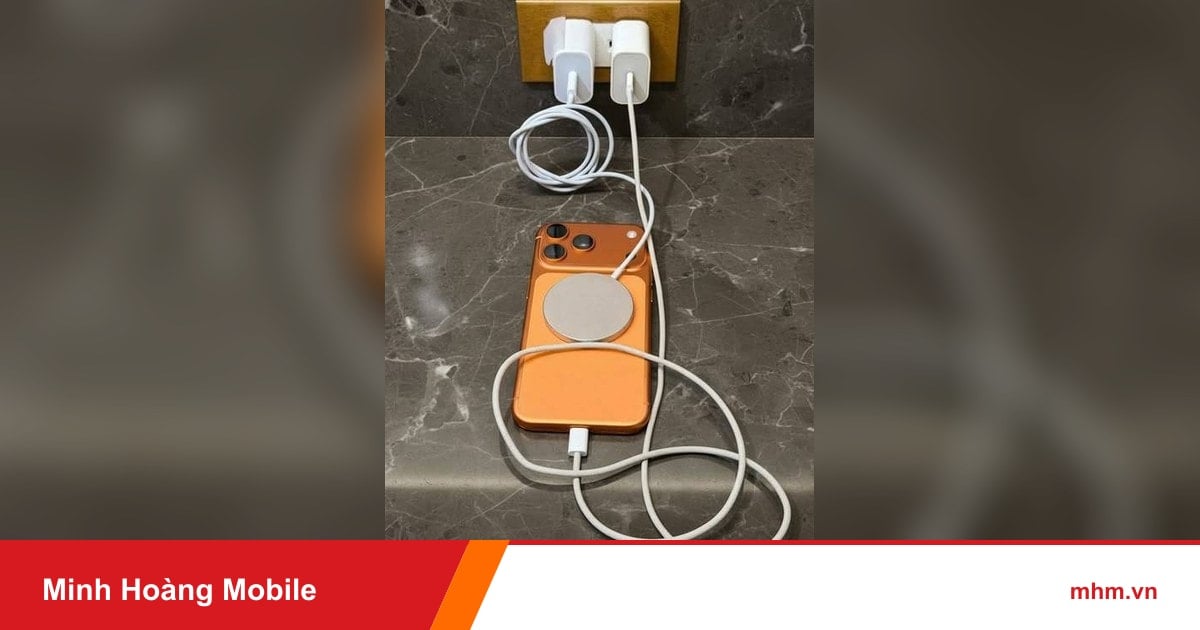
Nếu sạc điện thoại iOS qua cổng USB của máy tính, Apple hướng dẫn máy tính cần được cắm nguồn và đang bật. Khi kết nối với máy tính đã tắt hoặc đang ở chế độ ngủ hay chờ, thiết bị có thể tiếp tục hết pin thay vì được sạc như mong đợi.
Đây là tình huống có thể tự kiểm tra bằng biểu tượng sạc và mức pin sau một khoảng sử dụng. Nếu máy tính đã bật, có nguồn nhưng điện thoại vẫn không nhận sạc, anh chị nên dừng thử lặp lại và xác minh hướng dẫn dành cho đúng thiết bị, cổng kết nối và phụ kiện từ hãng.
- Cắm máy tính vào nguồn điện.
- Bật máy tính và bảo đảm máy không chuyển sang chế độ ngủ trong lúc sạc.
- Kết nối điện thoại rồi kiểm tra biểu tượng sạc.
- Theo dõi mức pin để xác nhận thiết bị thực sự đang nhận điện.
Bỏ qua cập nhật và không kiểm tra nguyên nhân hao pin
Apple khuyến nghị thiết bị sử dụng phiên bản iOS mới nhất. Anh chị có thể vào Cài đặt > Cài đặt chung > Cập nhật phần mềm để kiểm tra; nếu có bản cập nhật, thiết bị có thể cập nhật khi cắm nguồn qua mạng không dây hoặc thông qua máy tính.
Khi pin sắp hết, Chế độ nguồn điện thấp là biện pháp tạm thời để kéo dài thời lượng sử dụng. Chế độ này giảm độ sáng, tối ưu hiệu suất, giảm hình động và hạn chế một số hoạt động nền; nó không phải căn cứ để kết luận tuổi thọ pin đã được phục hồi.
- Kiểm tra bản cập nhật trong Cài đặt > Cài đặt chung > Cập nhật phần mềm.
- Sao lưu dữ liệu quan trọng trước khi cập nhật theo hướng dẫn dành cho thiết bị.
- Vào Cài đặt > Pin để bật Chế độ nguồn điện thấp khi cần kéo dài thời gian sử dụng.
- Nếu thao tác cập nhật gặp lỗi hoặc thiết bị hoạt động bất thường, dừng lại và xem hướng dẫn chính thức cho đúng phiên bản.
Câu hỏi thường gặp
Sạc điện thoại nhiều lần trong ngày có làm pin nhanh xuống cấp không?
Các nguồn được cung cấp không nêu kết luận kỹ thuật về số lần cắm sạc trong ngày và tốc độ lão hóa pin. Vì vậy, không nên tự suy ra pin hỏng chỉ từ tần suất sạc; hãy kiểm tra thời lượng sử dụng, mức tiêu thụ theo ứng dụng và thông tin tuổi thọ pin do hãng hỗ trợ.
Có nên luôn bật Chế độ nguồn điện thấp không?
Chế độ này giúp kéo dài thời lượng pin bằng cách giảm độ sáng, tối ưu hiệu suất, giảm hình động và hạn chế một số tác vụ nền. Anh chị vẫn dùng được các chức năng chính, nhưng một số hoạt động như tải nội dung nền, AirDrop hoặc đồng bộ iCloud có thể bị tắt; chế độ sẽ tự tắt khi điện thoại được sạc lại.
Tắt toàn bộ ứng dụng nền và định vị có cần thiết không?
Không nhất thiết phải tắt đồng loạt. Nên xem dữ liệu trong Cài đặt > Pin, sau đó chỉ điều chỉnh ứng dụng có Hoạt động nền hoặc sử dụng định vị nhưng không phục vụ nhu cầu thực tế.
Vì sao điện thoại hao pin nhanh khi ở nơi sóng yếu?
Thiết bị có thể phải tìm kiếm tín hiệu di động mạnh hơn, làm ảnh hưởng đến thời lượng pin. Nếu không cần nhận hoặc thực hiện cuộc gọi, anh chị có thể cân nhắc Chế độ máy bay trong thời gian ở khu vực đó.
Khi nào nên dừng tự kiểm tra pin tại nhà?
Nên dừng khi điện thoại không nhận sạc dù đã thực hiện đúng hướng dẫn, cập nhật phần mềm gặp lỗi hoặc mức pin vẫn bất thường sau khi đã kiểm tra các tác vụ tiêu thụ điện. Khi đó, cần xác minh quy trình chẩn đoán và thông tin tuổi thọ pin dành riêng cho mẫu máy từ hãng hoặc đơn vị kỹ thuật phù hợp.
Kết luận
Nếu điện thoại chỉ hao pin nhanh trong một số điều kiện, anh chị nên bắt đầu từ màn hình, kết nối, ứng dụng nền, định vị, thông báo và cách sạc qua máy tính. Trường hợp thời lượng vẫn giảm bất thường sau khi đã điều chỉnh, hãy kiểm tra thông tin tuổi thọ pin theo công cụ và hướng dẫn chính thức dành cho đúng mẫu máy trước khi quyết định bước xử lý tiếp theo.






 Facebook
 Youtube
 Tiktok